Berisi Trick & Tips yang berguna

.
Facebook
RSS

Atasi limit download dari hosting file premium


Hi sobat smua,  pernahkah kita mendownload dari sebuah Hosting file kemudian pada saat ingin mendownload lagi file berikut kita mendapat popup bahwa kamu di beri waktu tunggu 16 jam lagi untuk dapat mendownload file berikutnya atau beralih ke akun premium dengan berbayar. Waduhh hal ini sangatlah menjengkelkan,  saya alami ini pada saat mendownload file dari file hosting sendspace.com.  Nah supaya kita bisa mengatasi hal ini Mr. Trick akan memberikan trick buat kalian,  berikut caranya :
1. Sobat gunakan browser Chrome pada Pc
2. Menambahkan add ons dengan masuk ke (chrome.google.com/webstore) 
Lalu sobat cari Hotspot shield,  kemudian add to chrome
3. Jika berhasil Hotspot shield akan muncul di sebelah kanan atas browser
4. Sobat klik dan star,  fungsinya untuk memulai mengacak ip address sobat dan memperbaharui nya,  sehingga kita bisa mendownload file berikutnya pada situs file hosting  yang sama. 
5. Coba sobat download filenya pasti sudah bisa,  (pengalaman mr trick berhasil) 
6. Nah jika setelah itu ditemui permintaan untuk menunggu mendownload file berikut nya,  sobat tinggal kembali ke cara ke 4 dan klik stop,  kemudian klik star lagi untuk memperbaharui ip address sobat. 
7. Selesai.
8. Hotspot shield ini juga tersedia untuk Android,  dengan banyak kegunaan lain diantaranya membuka situs yg diblokir dll..
Semoga bermanfaat.

[ Read More ]

Render Animasi di After Effect Transparan


Hi Sobat Blogger, kali ini mr. trick mau berbagi cara untuk merender Project animasi kalian di After Effect agar transparan, juga hasil file animasi tidak terlalu besar (bergiga byte) menjadi puluhan mega byte saja hehe..

berikut Tricknya:

1. Kalian harus install aplikasi Quick Time ( Wajib) bisa cari di Google atau langsung di websitenya Quick time. ini berguna untuk mengcodek video menjadi animasi transparan.
2. Kita ke After Effect, saya gunakan Versi After Effect CC 2014. Setelah Project animasi kita buat saatnya untuk merender, caranya Klik di menu Composition>Add to render Queue
3. Pada Klik output module klik [lossless]. Pilih Format Quick time, pada [Channel] pilih RGB+Alpha. terus pada [Format Option] Pilih Animation. Klik OK
4. Pada output to.. Klik dan beri nama file kita.
5. Terakhir klik render.

File 5 detik yang biasa dirender dengan format avi bisa menjadi 500MB kini cuma menjadi 5,3MB saja.

Semoga bermanfaat.


Update;
Untuk merender video biasa tanpa transparan dengan ukuran file kecil tetapi kwalitas tetap sama,  Trick no 3 di atas, Pada [Channel] Pilih RGB. [Format Option] Pilih H264.
Lalu Klik Render.
File video yg emimiliki size besar kini bisa menjadi kecil tanpa mengurangi kwalitas video dan anda bisa meghemat ruang hardisk. hehe
Demikian trick ini.
Semoga bermanfaat.
[ Read More ]

Auto Shutdown Komputer Saat Tidak Digunakan

Hay sobat semua,, kembali mr Trick memberikan kalian tips yang berguna, kali ini sesuai judul Auto Shutdown Komputer Saat Tidak Digunakan.
Nah, sobat sering temui komputer tidak digunakan tanpa dimatikan ber jam-jam hal demikian bakal menghabiskan listrik sobat dengan percuma, hehee apalagi pulsa listrik kini mahal.. ;)
Nah kali ini ada aplikasi kecil gratis yang bakal bisa menolong sobat sekalian, namanya Shutter.
Sobat bisa download di situs resminya di situs resminya Shutter atau bisa cari di google.
Install kemudian jalankan.
Setting seperti gambar di bawah ini ya
ini artinya jika tidak ada aktivitas dalam 15 menit maka komputer dimatikan

lalu klik options
Setting seperti gambar di bawah ini juga ya
ini berarti  setiap start windows program akan dimulai, dan diminimize jadi mincul di tray taskbar saja, kemudian pergi ke tab On Action dan ceklist force aplication to close ( Jika diperlukan saja untuk force applikasi). sobat juga bisa buat menjadi auto run dengan cara:
- Tekan tombol Windows + R kemudian jalankan command shell:startup kemudian Enter.
- Copy shotcut program Shutter yg mau dilajankan ke dalamnya.
- Fungsi dari shortcut pada folder adalah untuk memulai program secara otomatis setiap booting, jadi jika anda ingin menambah atau menghilangkan program yang berjalan secara otomatis anda bisa menghapus atau menambah shortcut pada folder ini.
Klik Save dan Klik Tombol Star untuk memulai menjalankan even ini.


Kini Sobat Sudah tak perlu khawatir lagi menghabiskan listrik karena lupa mematikan komputer karena jika tidak ada aktivitas selama 15 menit komputer akan dimatikan secara otomatis, keren kan?
Demikian tips kali ini, semoga bermanfaat.

[ Read More ]

Download Video Via Link m38u

Download video via link .m38u
Bisa gunakan tool Allavsoft atau Vlc player.
Caranya tinggal copy link .m38u ke kotak link yg disediakan Vlc player atau Alavsoft kemudian pilih kualitas output convert .mp4 terus download deh..
Yg saya temui pernah saya download video via useetv.
Nanti buka nya lewat chrome, setelah masuk tv tujuan, kemudian pilih hari/tanggal tayangan, lalu klik nama acara sesuai yg kamu mau, biasanya acara tv yg sudah tayang bisa sampai 1 minggu lho. Nanti copy link di address barnya chrome. Buka via Uc browser, pas diplay nanti ada anak panah kecil, klik nanti video akan di download, klik undunhan dan rincian unduhan, silahkan copy url berkas, contoh
http://180.250.29.20/tvod/_definst_/mp4:net_3/net_3_201705171800.mp4/Playlist.m3u8
Pastekan di tools PC Vlc player atau Allasoft, download deh ikuti cara di atas
[ Read More ]

Nonton Tayangan Exclusive di Zulu

Caranya:
Di era digital sekarang ini menikmati siaran tv juga semakin modern dan digital, pemirsa bukan cuma bisa menyaksikan lewat pesawat televisi di rumah saja namun siaran tv bisa disaksikan via mobile lewat handphone dimana saja dan kapan saja. Nah di Indonesia Net tv televisi masa kini mengusung tv era digital memiliki website namanya zulu.id di situ kamu dapat menyaksikan siaran live dan seluruh program net secara digital dengan kualitas HD. Program2 acaranya juga berkualitas, contohnya ini talkshow, teleseri cinta dan rahasia, dan masih banyak lagi program2 yg fresh. Bagi yg pengen menyaksikannya dapat diakses via browser di zulu.id atau lewat aplikasi android yg diunduh di playstore atau iphone lewat appstore. Karena ada beberapa tayangan yg exclusive kamu harus punya akun dan login lewat aplikasi untuk dapat menyaksikan acara tersebut. Sekian info dari mr trick. Untuk dapat mengunduh videonya di zulu harus punya trick namun mr.trick tidak dapat membaginya karena ini privasi. Terimakasih. Moga bermanfaat. Salam televisi digital masa kini.
[ Read More ]

Alternatif Download dari 4shared Tanpa Login


Hi sobat blogger yg suka download lewat 4shared namun sering terkendala harus login dan kadang sudah login akun masih tetap tak bisa download. Nah ini ada caranya yg bisa sobat gunakan.
1. Masuk ke www.cyber4shared.com
2. Nanti masukan link download 4shared sobat. Terus klik transload.
3. Akan ada pilihan download dibawahnya. Sovat tinggal klik dan taraaa.. filenya bisa terdowload.
Semoga bermanfaat.
[ Read More ]

Play Film Kualitas HD di Netbook Intel Atom Agar Lancar

Halo sobat Blogger sekalian, kembali mr trick berikan trick buat kalian kali ini tentang cara putar video HD di Netbook. Sesuai pengalaman saya Kalau kita putar Video HD di Netbook dengan prosesor intel atom  Kalaupun bisa, gambarnya akan terlihat patah-patah atau lag (bergeraknya seperti robot), dan penggunaan prosesor bisa sampai 100% juga mengakibatkan panas berlebih. Penyebabnya adalah rata-rata netbook masih menggunakan Processor Intel Atom yang memiliki VGA Intel GMA yang tidak cocok untuk mononton Film HD dan menguras kinerja prosesor..

Nah berikut ada sedikit trick buat kalian :
1. Kita perlu instal 2 Aplikasi berikut ini:
  • CoreCodec AVC link dowload
  • Gom Player terbaru.
Ikuti prosesnya sebagai berikut: Install dulu CoreCodec AVC. Buka keygen, masukkan email dan serial key yang muncul. Hilangkan tanda centang ‘√’ pada "Haali Media Splitter"

Setelah instal jalankan CoreCodec AVC/ di setting sesuai gambar ini


2. Selanjutnya install aplikasi Gom Player

Pada Preference / di tab Video / Output type pilih Overlay Mixer (Recommended).

3. Pada menu Filter pilih tab "Disable Filters". Pada kolom Disable Internal Settings, beri tanda centang pada "Disable internal video filter(Gretech Video Filter)" untuk mematikan video filter bawaan GOM Player dan menggunakan filter external yang telah diinstall.  Jika Anda mau menggunakan audio filter eksternal juga, maka beri tanda centang pada "Disable internal audio filter(Gretech Audio Filter)" untuk mematikan audio filter bawaan GOM Player


4. Masih pada menu Filter pilih tab "Advanced Settings". Pada kolom Filter Rendering Methode pilih "Advanced: Customize filter priority". Pada kolom Filter Priority klik tombol "Add Filter". Cari di folder Core codec AVC *.ax

5. Selesai sudah semua settingan
6. Coba sobat play film kualitas HD dengan Gom Player pasti tidak patah-patah lagi. (pengalaman mr trick berhasil dengan netbook intel Atom N450 1,66Ghz).
Semoga bermanfaat.

Update!
Jika sobat menggunakan video player Klite Codec Pack atau Media player classic, sobat tinggal:
1. Ke pengaturan Options,
2. Pada External Filters Add filter. Lalu browse ke C: Program file/ CoreAVC ProfesionalEdition/ CoreAVCDecoder.ax
3. Kemudian Open.
4. Ceklist hanya CoreAVC Video Decoder
5. Disebelah kanan pilih Prefer
6. Klik OK.
7. Enjoy
Hasilnya kinerja penggunaan prosesor untuk memutar file film HD dari 80% menjadi 20%an.
Semoga bermanfaat.


[ Read More ]

Merotasi Video Di Klite Media Player Classic

Sobat blogger sekalian. Mr trick memberi trick buat kalian penggemar film atau yang hobby nonton film, kadang mengalami masalah saat menonton film dimana film yang di tonton gambarnya terbalik atau flip seperti contoh gambar di bawah ini:

Nah bagaimana solusinya? berikut mr trick beri caranya menggunakan media player classic atau klite player.
1. Buka menu view Kik Options atau Ctrl+O
2. Pastikan semua seperti gambar di bawah


3. Tekan kombinasi tombol Alt+3 berulang sesuai untuk posisi film di posisi atas bawah, kiri atau kanan. Sedang tombol Alt+2 untuk tampilan film menjadi Flip. Untuk Rotate tekan Alt+1 tahan.
Sobat bisa merubah kombinasi tombol yg digunakan pada menu "keys" setelah diubah sesuai kombinasi tombol yg kita mau terus apply dengan cara seperti pada gambar ke 2 di atas.
4. Hasilnya
Semoga bermanfaat

Sumber

[ Read More ]

Fungsi GPU Dalam Rendering di Adobe Premiere Pro CC

Sebagai seorang editor video tentu perlu membahas tentang spek komputer untuk editing, yang paling panjang pembahasannya dan cukup membuat galau adalah kartu grafis. Ketika membahas kartu grafis, yang paling sering didengar adalah kata CUDA (untuk grafis NVidia) dan Open CL(untuk AMD).

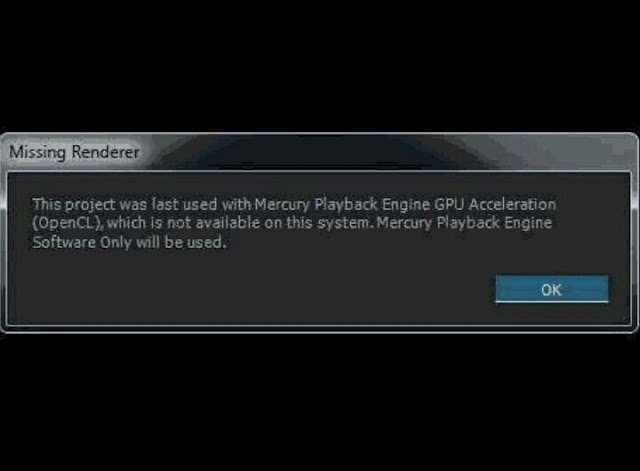
Pernahkah sobat pengguna Adobe Premiere pro CC saat membuka project muncul pemberitahuan seperti gambar di atas? "This project last was used with mercury playback engine GPU acceleration (OpenCL)." Nah berikut kita bersama akan membahas artinya apa.

Apa itu GPU?
GPU (Graphical Processing Unit). Semacam prosesor yang ada di dalam kartu grafis.

Bedanya dengan CPU (prosesor yang ada di motherboard), GPU didesain khusus untuk mengolah data gambar/grafis agar bisa tampil ke monitor dengan cepat dan tepat.

CPU hanya memiliki beberapa inti prosesor (dual-core, quad-core, octa-core) yang bekerja secara serial. Sedangkan GPU terdiri atas RIBUAN core kecil-kecil yang bekerja secara paralel.
(Ini seperti mengerjakan tugas dari guru matematika yang sangat banyak. Cara cepatnya adalah dengan kerja kelompok, masing-masing mengerjakan satu soal)

Tentunya tidak semua kartu grafis bisa melakukannya. Hanya kartu-kartu grafis yang memiliki fitur CUDA (untuk Nvidia) atau OpenCL (untuk AMD) yang memungkinkan GPU Acceleration.

Di sisi pengguna software, editor contohnya, penggunaan GPU Acceleration akan membuat proses render terasa lebih cepat dan playback lebih lancar.

Salah satu software yang mengadopsi teknologi CUDA adalah Adobe Premiere Pro CC melalui fitur yang mereka sebut Mercury Playback Engine.

Kalau kamu menggunakan Nvidia dengan fitur CUDA (lihat listnya di sini).. maka kamu akan memiliki pilihan:

Mercury Playback Engine GPU Acceleration (CUDA)
Mercury Playback Engine Software Only
(lihat di Project Settings)

Kalau yang aktif adalah yang pertama (CUDA), itu artinya kamu sedang memanfaatkan GPU Acceleration. Sedangkan “Software Only” artinya kamu tidak menggunakannya. Tentunya performanya akan lebih cepat menggunakan CUDA.

CUDA vs OpenCL
CUDA bukan satu-satunya GPU Acceleration. Saingannya adalah OpenCL.

Bedanya.. CUDA hanya eksklusif di Nvidia (karena dialah yang menciptakannya), sedangkan OpenCL bersifat open source (dikembangkan oleh banyak pihak).

Contoh yang menggunakan OpenCL adalah kartu grafis keluaran AMD.

Tapi walau begitu.. Nvidia sendiri pun support dengan OpenCL. Jadi, mungkin beberapa dari kamu yang menggunakan Nvidia (tergantung serinya), akan memiliki dua opsi itu: CUDA dan OpenCL.

Lalu lebih baik mana? CUDA atau OpenCL? Nvidia atau AMD?

Jawabannya tergantung software yang digunakan.

Menurut yang saya baca.. Kalau kamu menggunakan Nvidia, dan software yang kamu gunakan memiliki dua opsi (CUDA dan OpenCL), maka pilihlah CUDA, karena CUDA akan berjalan lebih cepat di Nvidia ketimbang OpenCL.

Sebaliknya, kalau software yang kamu gunakan hanya support OpenCL (FCP X contohnya).. maka pilihlah AMD yang memiliki fitur OpenCL. Karena OpenCL akan berjalan maksimal di AMD ketimbang OpenCL di Nvidia.

(OpenCL sendiri memang awalnya dibuat oleh Apple, maka jangan heran kalau FCPX lebih support dengan OpenCL).

Kesimpulan:
GPU Acceleration, baik itu CUDA atau OpenCL terlalu sayang untuk diabaikan karena akan mempercepat pekerjaan editing maupun desain.

CUDA dan OpenCL sangat bergantung dengan kartu grafis yang kita pilih (tidak semuanya support).. Dan tergantung dengan software yang kita pakai juga.

Maka mulai sekarang.. pastikan Kamu memilih kartu grafis yang tepat. Cara termudahnya adalah dengan melihat Minimum System Requirements di masing-masing software seperti:
Adobe Premiere Pro CC
●CUDA Support
○Mercury Playback Engine for real time video editing & accelerated rendering
●OpenCL Support
○No specifics stated
Adobe After Effects CC
●CUDA Support
○3D ray tracing
○Multi GPU support
●OpenCL Support
○No specifics stated.
Semoga penjelasan ini bermanfaat.

Sumber: Rumah editor.com 

https://creatorup.com/enable-premiere-effects-mercury-playback-gpu-acceleration-cuda-imac-macbook-geforce-video-card/
[ Read More ]

Cara Mengetahui Jenis Font Dari Sebuah Gambar

Kali ini mr.trick berbagi trick untuk Anda yang kesulitan mengetahui jenis font dari sebuah gambar, maka Anda bisa mencoba memanfaatkan website-website berikut:

1. Font Matcherator.
Upload sebuah gambar yang ada tulisannya, maka mereka akan mengetahui jenis font nya. Begitu menurut tagline yang ada di website Font Matcherator.

2. WhatTheFont
Bagus untuk mengetahui jenis font dari sebuah gambar. Anda cukup upload gambar tersebut, baik JPG, PNG, GIF, dengan ukuran maksimumnya 2MB dan nanti sistem mereka akan menganalisa dan membantu Anda mengetahui jenis font yang ada di gambar tersebut.

3. WhatFontIs
Hampir sama cara kerjanya dengan tools web yang lain, di website WhatFontIs ini anda juga cukup mengupload sebuah gambar yang ada teks nya nanti akan diketahui jenis font nya.

Demikian ada 3 tools website yg bisa sobat manfaatkan untuk mengetahui jenis font dari sebuah gambar, anda juga bisa capture gambar dari apapun medianya, yg penting disini gambar jenis hurufnya harus jelas agar mudah diidentifikasi. Setelah sudah diketahui jenis font anda tinggal mencarinya di google, pastinya ada font yg tidak gratis/berbayar, tergantung skill anda dalam mencari font yg dituju. Hehe.
Semoga bermanfaat.

[ Read More ]

Membatasi volume speaker di PC windows

Hay sobat blogger, kembali mr.trick membagikan tips buat kalian, kali ini masih berkaitan dengan posting sebelumnya mengatur volume di pc. Sering menjadi dilema saat teman kita menggunakan Pc kita dengan volume yang kebesaran/overload, kadang mengesalkan sering diubah-ubah. Atau suara audio tiba-tiba menjadi besar saat video atau lagu tertentu yang volumenya suaranya berbeda-beda. Nah berikut mr.trick memberikan info ada sebuah aplikasi kecil bernama sound lock yang dapat menormalkan volume sesuai yang sobat inginkan. Jadi saat teman berusaha membesarkan volume secara otomatis volume akan kembali kecil pada level yang kita sudah tentukan. Atau saat volume tiba-tiba besar akan dinormalkan ke batas max yang sobat tentukan. Mantap kan? Hehe.

Setelah instalasi Sound Lock akan berjalan pada system tray (di pojok kanan bawah), klik kiri untuk membuka jendela utama dan anda bisa memulai mengatur batas volume maksimum atau mematikan aplikasi ini.

Aplikasi ini mampu mengunci tingkat volume suara yang keluar dari speaker anda. Anda bisa memilih level suara manapun dan tidak perlu khawatir suara yang keluar tiba – tiba melebihi batas yang anda tentukan.

Sound Lock mampu memberi anda kendali terhadap volume suara dari seluruh channel atau hanya satu channel saja, aplikasi ini mendukung sampai 14 channel. Sound Lock bekerja bila ada suara keras melewati batas yang telah anda tetapkan dan akan diturunkan ke batas volume suara yang telah anda tentukan.
Download sound lock
Tested windows 7.
Semoga bermanfaat.

[ Read More ]

Menormalkan volume pada saat nonton film di Mplayer Classic

Pernahkah sobat saat menonton film biasanya adalah film mempunyai volume sangat kecil ketika adegan dialog, namun volumenya akan menjadi normal/keras ketika ada sound fx / efek spesial (misalnya suara ledakan atau suara mesin mobil).
Kebanyakan film digital yang beredar di internet menggunakan format audio channel 5.1 atau 6.1 yang merupakan surround sound. Sedangkan pengguna PC atau laptop umumnya hanya menggunakan speaker stereo (2.0) atau stereo dengan sub-woofer (2.1).  Hal ini akan menyebabkan audio output yang dihasilkan speaker berbeda dari yang seharusnya

Jika anda memiliki Media Player Classic terinstall di komputer/laptop, maka jangan khawatir, karena suara yang pelan tersebut bisa di-boost dan dinormalisasi, sehingga volume antara adegan dialog dan sound effect menjadi seimbang.

Berikut tricknya:
1. Buka program Media Player Classic. Masuk ke View > Option > Internal Filters > Audio Switcher. Centang pilihan Normalize dan Regain Volume. Geser slider Boost ke kanan sampai level yang anda inginkan. Semakin besar boost, volume audio akan semakin besar, namun akan timbul distorsi dan kejernihannya berkurang. Gunakan saja boost 100% agar volume dan kejernihan suara berimbang.
2. Klik Apply. Selesai. Kini audio dialog dan sound effect akan seimbang saat sobat menonton film.

Sumber

[ Read More ]

Cara hide icon jaringan, volume speaker, jam, power & action system tray

Hay sobat blogger, berikut mr.tick mau bagi trick Cara hide icon jaringan, volume, jam, power & action system tray. Hal ini berguna bagi sobat yang ingin sembunyikan pengaturan volume di sistem tray agar tidak mudah di utak atik temen yang kadang disalahgunakan untuk membesarkan volume speaker di PC sobat secara berlebihan.
berikut caranya:

1. Pergi ke start menu dan di bar "Cari program dan file"ketik  "icon taskbar"  Dan dari daftar yang muncul di bawah"Control Panel"muncul"Menampilkan atau menyembunyikan volume suara (speaker) ikon pada taskbar".
2. Pada panel yang terbuka, "Hidupkan sistem ikon atau menonaktifkan"Pilih"On"Atau"off" Unsur-unsur yang kita ingin menghilang dari systray taskbar.
3. Klik "OK" untuk menyimpan pengaturan.

gambar

Ini adalah bagaimana taskbar systray tanpa Ikon Jam, Volume jadi "botak"hehe..
Ini berhasil ane coba di windows 7.
Semoga bermanfaat.


[ Read More ]

Mengatur auto play video pada Mozilla HTML 5

Hallo Sobat Blogger sekalian, kali ini Mr.trick akan memberikan tips buat yang kesal apabila saat browsing pada halaman website, file multimedia yang disisipkan pada halaman tersebut terputar secara otomatis, nah hal ini kadang tidak diinginkan oleh kita, bagaimana kalau saat kita berada di sebuah ruangan yang dilarang ribut tetapi tiba-tiba tanpa sengaja saat browsing video pada halaman website terputar secara otomatis dengan suara yang besar, wahh kita pasti malu dong,, hehe
Pengguna tentu tidak bisa mengganti setting Autoplay tersebut karena pengaturan tersebut merupakan setelan bawaan halaman web yang dibuka. Untuk itu cara yang dapat dilakukan untuk mematikan fitur Autoplay tersebut adalah menolak pengaturan tersebut yang bisa dilakukan oleh browser.
Kali ini m.trik memberikan solusinya settingnya pada Browser Mozila Firefox:

Buka FirefoxKetik “about:config” pada address barCari parameter “plugins.click_to_play”Klik kanan pada parameter tersebut, lalu klik “Toggle”Maka hal ini mengijinkan usser untuk mengaktifkannya sendiriSelesai
Hasilnya seperti gambar di atas, di pojok kiri ada lambang kunci anda tinggal klik dan mengaktivkan maka video di halaman browser akan bisa di play. Demikian tipsnya semoga bermanfaat.

Update terbaru untuk firefox dengan Html 5

Setelah langkah no.2 di atas

Pada daftar konfigurasi Firefox yang muncul silahkan isikan “media.autoplay.enabled” dalam kotak filternya. Kemudian pilih dan ubah nilainya dari true menjadi false.

Setelah itu setiap elemen media HTML5 akan dicegah autoplaynya dan membutuhkan ijin anda baru bisa aktif, tinggal anda klik saja kok.

Semoga bermanfaat.

[ Read More ]

Atasi Folder tak dapat di share di windows 7

Hay Sobat Blogger semua. kali ini Mr trick berbagi pengalaman tentang Atasi Folder tak dapat di share di windows 7. Berawal dari pengalaman saat mau share sebuah folder, dengan cara seperti biasa tetapi di komputer lain dalam jaringan folder yang dishare tak mau dibuka dengan peringatan "Windows cannot access":\\Path Folder. Seperti gambar berikut:


Biasanya dengan cara Klik kanan pada Folder yang mau dishare dalam jaringan>share with>specific people..>kemudian pilih Everyone> lalu Add>setting Read/Write>klik Share. Biasanya sudah beres. namun kali ini tidak bisa dibuka foldernya di komputer lain dalam jaringan.
Ternyata solusinya adalah :
1. Klik kanan pada folder nama folder saya "Coba Share"> Klik Properties
2. Pada Tab Security klik users pada Kotak Group or username> klik Edit
3. Kemudian muncu kotak dialog Select users or group>> Klik Add
4. Pada "Enter the object the names to select" Ketikkan Everyone
5. Klik tombol Check names. Kalau benar Everyone ada garis bawah
6. Klik OK
7. Pada kotak dialog permisions.. Pada tab Security Klik Everyone
8. Pada "Permissions for Everyone di bagian Allow Ceklist Full control
9. Klik Apply dan OK.
10. Kembali ke langkah 1. namun pada tab Sharing Klik Advanced sharing kemudian centang Share this folder. Klik Permissions Centang Full control.
11. Klik Ok dan Close


Berikut screnshot urutannya:
1. Langkah nomor 1-6


2. Langkah nomor 7-11

Sekarang coba sobat buka foldernya di komputer lain dalam jaringan pasti sudah bisa terbuka. :)
Semoga bermanfaat. :D
[ Read More ]

Adobe Media Encoder Tidak Dapat Dibuka


Saya seorang editor video yang menggunakan Aplikasi Adobe Premiere mengahadapi problem ketika tiba saatnya Rendering waktu di export ke Adobe Media Encoder, tetapi apa yang terjadi? Adobe Media Encoder tidak muncul, saya ulang proses export berulang kali tetap saja tidak bisa membuka Adobe Media Encoder, yang normalnya bisa membuka otomatis ketika kita export sequence dari adobe premiere pro.

       Nah, kali ini saya akan memberikan beberapa cara yang bisa anda lakukan untuk memperbaiki software Adobe Media Encoder tanpa harus Instal ulang softwarenya. Berikut caranya:

1. Cara Pertama
a. Pergi ke C:\Program Files (x86)\Common Files\Adobe\SLCache\
b. klik kanan pada file X19zbGNfZmVhdHVyZXNfXw==.slc
c. Open With notepad
d. Hapus semua isi file tersebut, lalu di save
e. Klik kanan pada file tersebut. lalu pilih Properties
f. Ganti atribut file menjadi "Read Only"


Dicoba dulu Adobe Media Encodernya, kalau masih belum bisa kebuka lanjut ke cara 2


2. Cara Kedua
Hapus semua file yang berada di dalam folder:

C:\Users\[username]\AppData\Roaming\Adobe\Common\AME\7.0
C:\Users\[username]\AppData\Roaming\Adobe\Adobe Media Encoder\7.0

Dicoba dulu Adobe Media Encodernya, kalau masih belum bisa kebuka lanjut ke cara 3


3. Cara Ketiga
Hapus Semua File yang berada dalam folder:

C:\Users\[username]\AppData\Roaming\Adobe\Common\Media Cache
C:\Users\[username]\AppData\Roaming\Adobe\Common\Media Cache Files]


Nah, itulah 3 cara beruntun untuk memperbaiki Adobe Media Encoder CC yang tidak bisa dibuka, Mayoritas, hanya dengan cara pertama, AME sudah bisa berjalan normal.

Demikian, semoga bermanfaat. :)

Sumber: http://ronanelek.blogspot.co.id/2015/06/memperbaiki-adobe-media-encoder-cc-yang.html?m=0
[ Read More ]

Tak Dapat Install Aplikasi Adobe Dengan Peringatan Support Advisor

Saya pernah alami saat menginstal aplikasi dari Adobe, lalu muncul peringatan:

We’ve encountered the following issues
Instaler failed to initialize. Please download Adobe Support Advisor

Peringatan  “ADOBE SUPPORT ADVISOR” saat instal aplikasi adobe after effect / premiere / photoshop / audition / flash / sebagainya ini membuat saya tak dapat melanjutkan proses instalasi.
Nah saya punya sedikit trik dan tips:

Silahkan masuk ke :
C:\Program Files (x86)\Common Files\Adobe
Lalu kamu cari folder OOBE, kamu rename folder tersebut menjadi OOBE.old

Coba sahabat install lagi, pasti sudah tidak ada peringatan Adobe Support Advisor lagi.
Sesuai pengalaman admin trick ini berhasil. :)

Semoga bermanfaat ya.

Sumber: http://stanserproduction.blogspot.co.id/2015/07/cara-mengatasi-adobe-support-advisor.html?m=1
[ Read More ]

Solusi Adobe Media Encoder Has Stopped Working

Hai sobat, kembali di sela kesibukan mr.trick memberikan sedikit tips dan trik buat kalian pengguna adobe premiere atau sejenisnya untuk merender project editan video atau animasi. Sahabat tentu akrab dengan media encoder yang berfungsi saat rendering file video hasil editan sahabat. Namun, masalah timbul saat proses encoding dimana aplikasi adobe media encoder ini alami crash dengan notifikasi "adobe media encoder has stopped working" 
Berikut solusinya buat sahabat sekalian

Masuk ke C:\\Users\Users anda\appdata\Roaming\Adobe\Adobe Media Encoder\5.5

Kemudian delete file yang ada seperti di gambar (folder jangan didelelete).

Dan.. taraaaa Adobe Media Encoder yg Crash tadi dapat kembali terbuka.

Cara ini saya sudah terapkan dan berhasil. Semoga bermanfaat.

Gambarnya:

[ Read More ]

Memunculkan LAN Network Yang Tersembunyi

Hay Sobat Blogger. Kembali lagi Mr. Trick memberi trik seputar dunia komputer, kali ini aku memberikan trik buat sobat yang bekerja dalam jaringan komputer dengan permasalahan yakni Memunculkan LAN Network Yang Tersembunyi, apa itu? Biasanya kita berkomunikasi dalam jaringan LAN dengan beberapa komputer akan ditampilkan nama Network dari tiap-tiap komputer yang terhubung untuk saling sharing data. Namun permasalahannya tiba-tiba Daftar Network tak muncul sekalipun kabel jaringan masih terhubung atau tidak ada masalah, seperti gambar di bawah.

dalam kotak merah yang ditandai itulah nama komputer yang terhubung dalam Network LAN. Apabila tidak muncul maka berikut tricknya:
- Sobat tinggal ketik \\NAMA_KOMPUTER_NETWORK
  Contoh: Saya Ingin masuk ke Network Komputer Marketing saya ketik pada Alamat Explorer bagian atas \\MARKETING maka anda akan terhubung ke komputer MARKETING yang dituju. Begitu pula dengan komputer lain yang terhubung dalam jaringan LAN.


Mudah kan, hehe. Semoga bermanfaat. GBU.

[ Read More ]

Mengatur Autoplay Video pada Firefox

Hallo Sobat Blogger sekalian, kali ini Mr.trick akan memberikan tips buat yang kesal apabila saat browsing pada halaman website, file multimedia yang disisipkan pada halaman tersebut terputar secara otomatis, nah hal ini kadang tidak diinginkan oleh kita, bagaimana kalau saat kita berada di sebuah ruangan yang dilarang ribut tetapi tiba-tiba tanpa sengaja saat browsing video pada halaman website terputar secara otomatis dengan suara yang besar, wahh kita pasti malu dong,, hehe
Pengguna tentu tidak bisa mengganti setting Autoplay tersebut karena pengaturan tersebut merupakan setelan bawaan halaman web yang dibuka. Untuk itu cara yang dapat dilakukan untuk mematikan fitur Autoplay tersebut adalah menolak pengaturan tersebut yang bisa dilakukan oleh browser.
Kali ini m.trik memberikan solusinya settingnya pada Browser Mozila Firefox:

  1. Buka Firefox
  2. Ketik “about:config” pada address bar
  3. Cari parameter “plugins.click_to_play”
  4. Klik kanan pada parameter tersebut, lalu klik “Toggle”
  5. Maka hal ini mengijinkan usser untuk mengaktifkannya sendiri
  6. Selesai
    Hasilnya seperti gambar di atas, di pojok kiri ada lambang kunci anda tinggal klik dan mengaktivkan maka video di halaman browser akan bisa di play. Demikian tipsnya semoga bermanfaat.

[ Read More ]

    App Phonesel
    Majalah Rohani
    Theater Film